곡을 완성한 뒤에는 무엇부터 확인해야 할까요? 음량 수치를 높이기 전에 원본의 상태를 살펴보고, 원하는 방향으로 처리한 결과를 직접 비교하는 것이 출발점입니다.
이 글은 Waveroom 운영팀이 실제 작업 화면을 바탕으로 정리한 사용 가이드입니다. 처음 사용하는 분도 음원 분석부터 WAV 저장까지 순서대로 따라갈 수 있도록 설명합니다.
아래 이미지는 영문·Pro 계정의 작업 화면 예시입니다. 화면 속 수치는 특정 곡의 설정이며 권장값이 아닙니다. 언어·계정 상태·업데이트에 따라 표시가 달라질 수 있습니다.
1. 마스터링할 음원을 선택하기
한국어 페이지에서 ‘무료로 마스터링 시작’을 누른 뒤 음원 파일을 선택합니다. 가능하면 작업 프로그램에서 내보낸 최종 믹스 WAV를 준비하세요. MP3도 지원합니다. 직접 만든 곡이나 사용할 권한이 있는 파일로 진행하면 됩니다.
이미 소리가 찌그러지거나 강한 리미팅이 걸린 파일보다, 그런 처리가 적은 원본에 조정할 여유가 있습니다. 믹스 단계에서 보컬이 묻히거나 악기가 지나치게 큰 경우에는 원래 프로젝트를 먼저 손보는 편이 좋습니다.
2. 분석 결과를 보고 마스터링 방향 고르기
음원 분석 화면에는 LUFS, 피크, 다이내믹 등의 정보가 표시됩니다. 처음부터 모든 수치를 외울 필요는 없습니다. 원본과 처리 후 값이 어떻게 달라지는지 확인하는 참고 자료로 사용하세요.
마스터링 스타일은 세 가지입니다.
- Natural: 원곡의 밸런스를 중심으로 비교할 때.
- Warm / Analog: 보다 따뜻하고 밀도 있는 방향을 살펴볼 때.
- Loud: 보다 큰 체감 음량과 전진감을 원하는 경우.
원하는 스타일을 선택하고 화면의 마스터링 실행 버튼으로 처리합니다. 추천 표시가 있어도 반드시 그 스타일을 골라야 하는 것은 아닙니다. Loud가 모든 곡에 가장 좋은 선택인 것도 아닙니다.
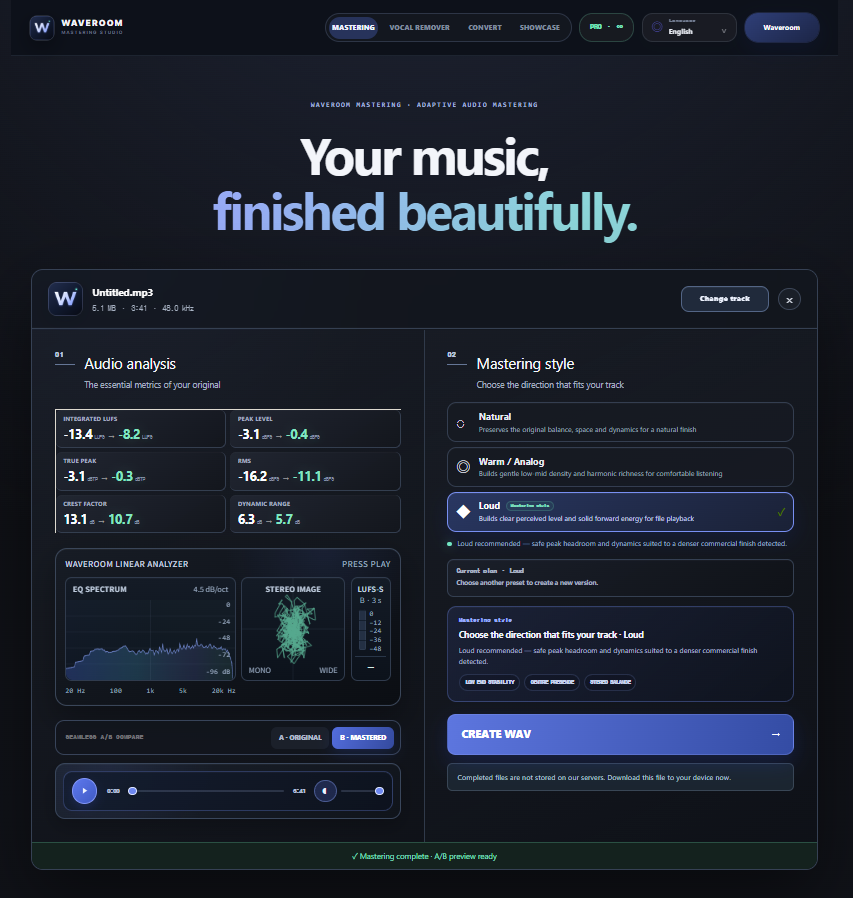
분석·결과 화면 예시. 왼쪽은 음원 정보와 비교 재생, 오른쪽은 스타일 선택과 WAV 파일 만들기입니다.
3. 같은 구간에서 원본과 결과 비교하기
결과가 준비되면 A·ORIGINAL / B·MASTERED를 번갈아 눌러 같은 재생 위치에서 들어보세요. 가장 화려한 구간뿐 아니라 보컬이 드러나는 부분과 조용한 부분도 확인하면 좋습니다.
이때는 세 가지만 들어보세요.
- 보컬이 잘 들리면서 고역이 거칠어지지 않았는지.
- 킥과 베이스가 뭉치지 않고 구분되는지.
- 강한 부분과 약한 부분의 차이가 자연스럽게 남아 있는지.
더 크게 들린다는 이유만으로 결과가 더 좋다고 판단하지 않는 것이 핵심입니다. 원하는 방향과 다르면 다른 스타일을 선택해 비교해 보세요.
4. 필요한 부분만 Easy 또는 Detail로 조정하기
자동 결과가 마음에 들면 이 단계는 건너뛰어도 됩니다. 조금 더 손보고 싶을 때 Fine Tune을 사용하세요. 기능과 저장 가능 여부는 현재 로그인한 계정 및 이용권 안내를 확인해 주세요.
Easy에서는 톤(Tone), 저음(Bass), 밀도(Density), 스테레오 폭(Width), 음량(Level)을 조정합니다. 여러 노브를 한꺼번에 크게 움직이기보다 하나씩 조금 바꾸고 들어보면 차이를 판단하기 쉽습니다.
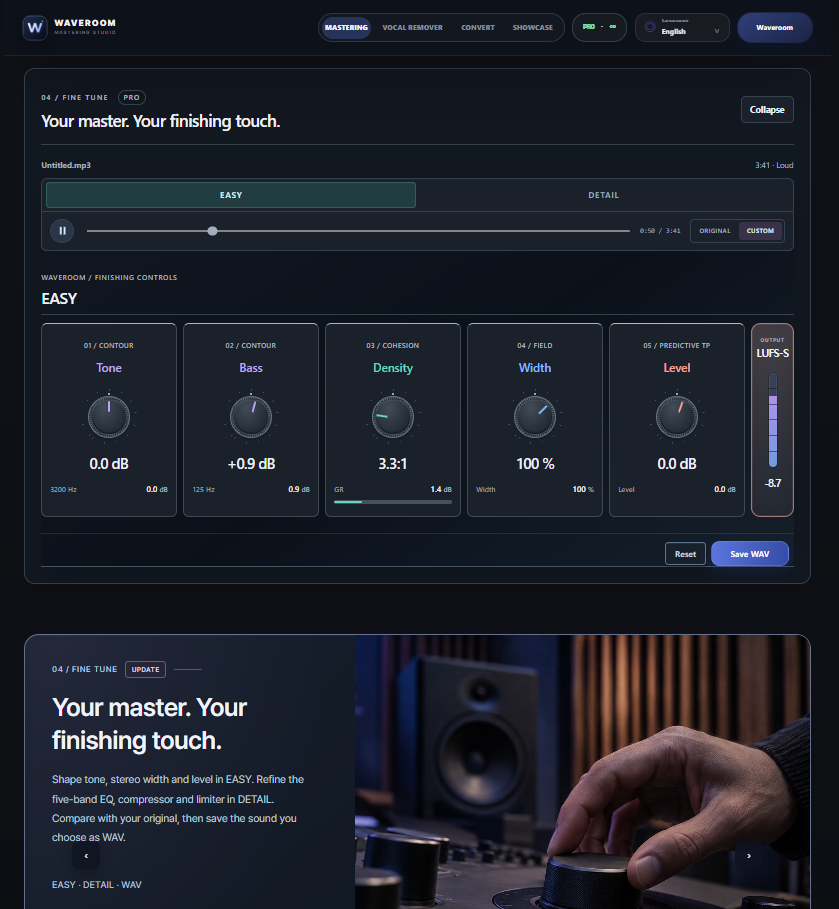
Easy는 큰 방향을 잡는 화면입니다. 예시의 노브 위치를 그대로 따라 하기보다 자신의 곡을 들으며 조정하세요.
Detail에서는 5밴드 EQ, 컴프레서, 스테레오 이미지, 새츄레이션, 리미터를 세부적으로 조절할 수 있습니다. 예를 들어 특정 대역만 바꾸고 싶다면 EQ부터, 스테레오 폭을 조정하고 싶다면 Field부터 확인하는 식입니다. 모든 장치를 반드시 사용할 필요는 없습니다.
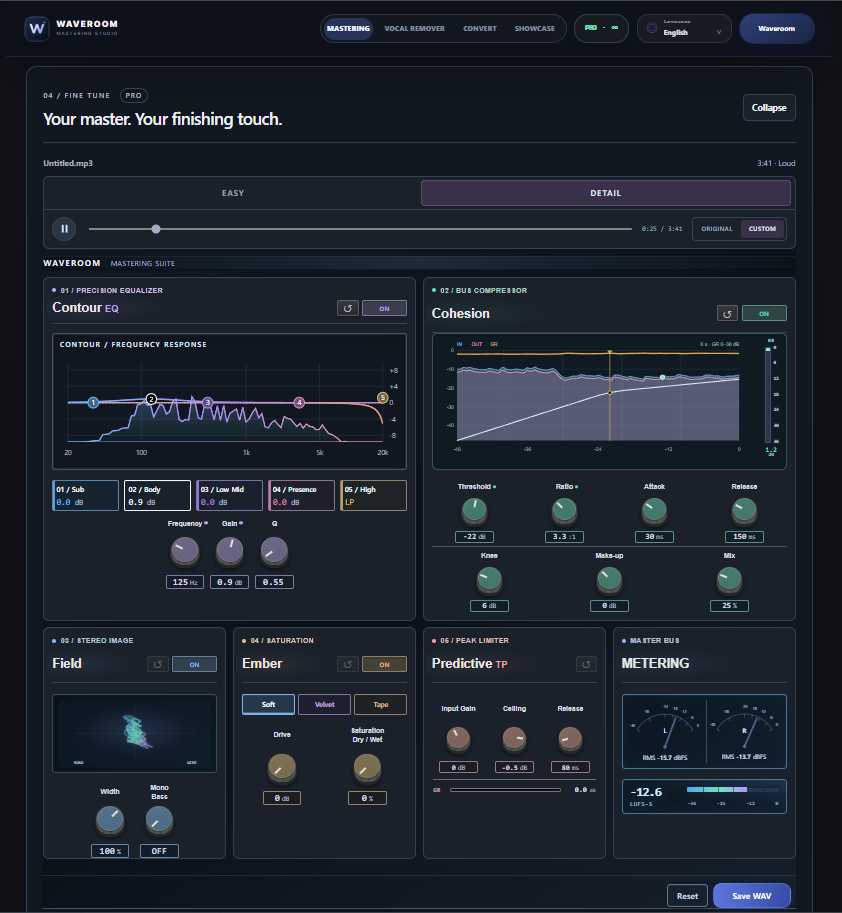
Detail 작업 화면. Fine Tune의 ORIGINAL / CUSTOM 버튼으로 원본과 사용자 조정 결과를 비교할 수 있습니다.
5. 선택한 결과를 WAV로 저장하기
자동 마스터링 결과를 저장하려면 결과 화면의 WAV 파일 만들기(CREATE WAV)를 사용합니다. Fine Tune에서 조정한 결과는 해당 화면 아래의 WAV 저장(Save WAV) 버튼으로 저장합니다.
작업을 닫기 전에 파일이 기기의 다운로드 폴더에 들어왔는지 확인하고, 저장한 파일도 한 번 재생해 보세요. 비교용 원본은 별도로 보관하면 다음 작업 때 도움이 됩니다.
처음 시작할 때 알아둘 점
무료로 확인할 수 있나요? 2026년 9월 24일 공식 안내 기준으로 신규 계정에는 첫 1곡 무료 마스터링과 WAV 다운로드가 제공되며, 카드 등록 없이 시작할 수 있습니다. 이후 이용 조건은 사이트의 최신 요금 안내를 확인하세요.
모바일에서 오래 걸리면 어떻게 하나요? 곡의 길이와 기기 상태에 따라 처리 시간은 달라질 수 있습니다. 버벅임이나 중단이 생기면 공식 시작 가이드의 모바일·처리 시간 FAQ를 확인하세요.
처음에는 익숙한 곡 한 곡으로 시작해 보세요. 원본과 결과를 비교하면서 자신이 원하는 방향을 찾는 것이 수치를 무조건 크게 만드는 것보다 중요합니다.
'음악이야기' 카테고리의 다른 글
| 재즈음악의 역사 (기원, 발전, 현대 재즈) (13) | 2025.03.04 |
|---|---|
| 힙합 음악의 역사 (올드스쿨, 골든에라, 현대 힙합) (6) | 2025.03.04 |
| Best Strings VSTi Top5 (가상악기 추천, 고품질 스트링, 음악 제작) (3) | 2025.02.22 |
| Best Guitar VSTi Top5 (가상악기 추천, 고품질 기타, 음악 제작) (4) | 2025.02.21 |
| Best Drum VSTi Top5 (가상악기 추천, 고품질 드럼, 음악 제작) (3) | 2025.02.21 |